


Hướng dẫn di chuyển và điều khiển Camera
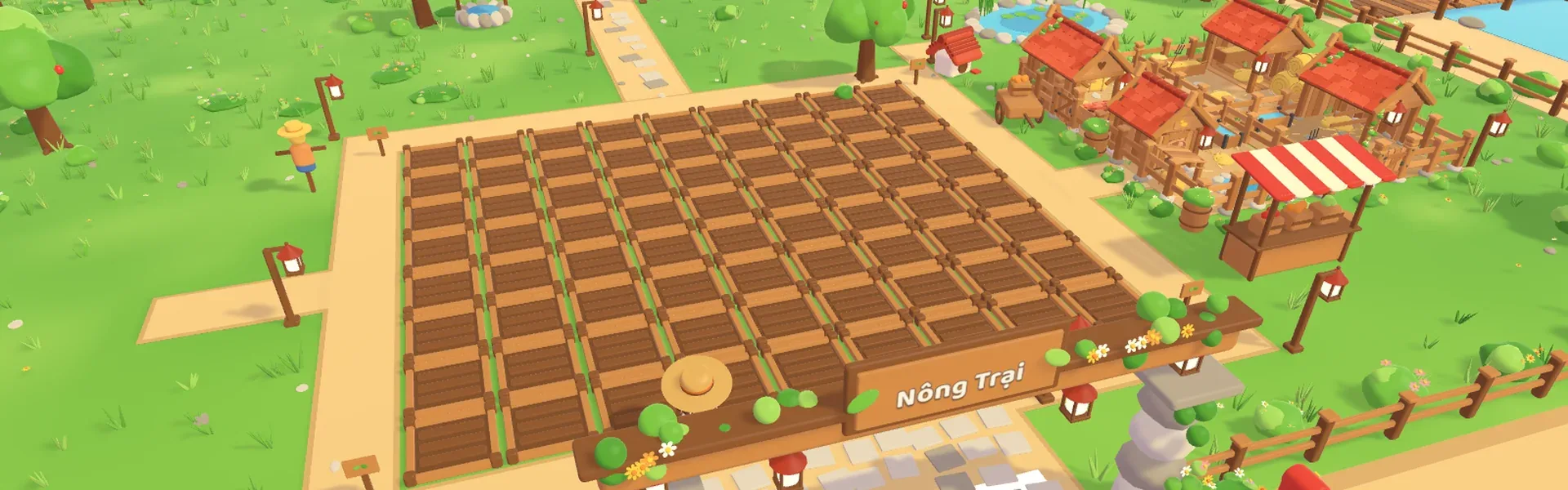
Thế giới Nông Trại Nổi Loạn là thế giới 3D: bạn tự đi lại trong nông trại, khu chợ, rừng, hồ câu… và nhìn mọi thứ qua một chiếc camera bay quanh nhân vật. Bài này giải thích cách di chuyển và điều khiển camera trên cả máy tính lẫn điện thoại.
Hai kiểu di chuyển
Game có hai kiểu điều khiển. Bạn chọn trong Cài đặt → Điều khiển → Kiểu di chuyển và đổi lúc nào cũng được.
| Chạm để di chuyển (mặc định) | Điều khiển 360° | |
|---|---|---|
| Máy tính | Click chuột trái lên mặt đất | Phím W A S D, giữ Shift để chạy |
| Điện thoại | Chạm lên mặt đất | Cần điều khiển ảo (joystick) ở góc trái |
Cả hai kiểu có cùng tốc độ và cùng cách nhân vật chuyển động — khác nhau chỉ ở cách bạn ra lệnh.
Chạm để di chuyển
- Chạm (hoặc click) vào một điểm trên mặt đất, một dấu bàn chân nhỏ hiện ra ở đó và nhân vật tự tìm đường đi tới.
- Chạm điểm khác thì nhân vật đổi hướng ngay.
- Đi quãng đường dài thì nhân vật tự chạy cho nhanh.
- Nếu điểm bạn chọn không đi tới được (trong tường, ngoài map…), nhân vật sẽ không đi — game không bao giờ "dịch chuyển tức thời" nhân vật.
Điều khiển 360°
- W / joystick lên = đi về phía camera đang nhìn. S, A, D lần lượt là lùi, trái, phải theo hướng camera.
- Đi chéo không nhanh hơn đi thẳng.
- Với joystick: đẩy nhẹ để đi bộ, đẩy hết cỡ để chạy, thả tay thì dừng.
Tương tác với NPC và ô đất
- NPC: mỗi NPC có một ghim vị trí trên mặt đất phía trước. Bước vào ghim là chức năng của NPC tự mở. Bạn cũng có thể chạm vào NPC từ xa, nhân vật sẽ đi tới gần rồi mở.
- Ô đất: chạm vào ruộng chỉ để di chuyển. Muốn thao tác (gieo, tưới, thu hoạch…), hãy đứng lên ô đất khoảng nửa giây: ô sẽ nổi lên và tự mở bảng thao tác.
- Nhân vật của bạn: chạm vào chính mình không làm gì cả, để tránh bấm nhầm khi đang đi. Muốn mở menu cá nhân, dùng nút Menu.
- Người chơi khác: chạm vào họ để mở menu tương tác.
Xoay camera
Camera luôn bay quanh nhân vật của bạn. Không có nút xoay — bạn kéo trực tiếp trên màn hình:
- Máy tính: giữ chuột trái (hoặc chuột phải) rồi kéo.
- Điện thoại: vuốt một ngón trên vùng chơi. Ngón còn lại vẫn giữ joystick được bình thường.
Kéo ngang để xoay vòng quanh nhân vật (xoay được 360°), kéo dọc để nghiêng camera cao hay thấp. Kéo camera không bao giờ làm nhân vật bước đi: một cú chạm chỉ được tính là "chạm để đi" khi bạn nhấc tay mà gần như không kéo.
Lưu ý: Map không xoay, chỉ camera xoay. Sau khi xoay, phím W / joystick lên sẽ đi theo hướng nhìn mới.
Phóng to, thu nhỏ (Zoom)
- Máy tính: lăn chuột lên để zoom gần, xuống để zoom xa. Khi con trỏ đang ở trên một bảng (Túi đồ, cửa hàng, danh sách…), con lăn sẽ cuộn bảng thay vì zoom.
- Điện thoại: dùng hai ngón: kéo ra để zoom gần, chụm lại để zoom xa.
Zoom chỉ thay đổi khoảng cách nhìn. Zoom xa giúp bạn thấy rộng hơn nhưng không giúp tương tác với vật ở xa hơn.
Cài đặt Camera
Vào Cài đặt → Camera để chỉnh theo ý thích:
| Mục | Ý nghĩa |
|---|---|
| Khoảng zoom gần nhất | Camera không tiến sát hơn mức này |
| Khoảng zoom xa nhất | Camera không lùi xa hơn mức này |
| Độ nhạy Zoom | Mỗi lần lăn / chụm đổi nhiều hay ít |
| Mức zoom nhanh | Rất gần · Gần · Bình thường · Xa · Rất xa |
| Đặt lại mặc định | Quay về thiết lập ban đầu |
Nhớ bấm Lưu để áp dụng. Các thiết lập này được lưu trên thiết bị của bạn.
Khi mất kết nối
- Nếu bạn để app điện thoại xuống nền một lúc rồi quay lại trong thời gian ngắn, nhân vật vẫn ở nguyên chỗ cũ.
- Nếu mạng chập chờn, màn "Đang kết nối lại..." sẽ tự thử kết nối lại vài lần. Không được thì game đưa bạn về Bản đồ thế giới.
- Khi đăng nhập lại, game cố đưa bạn về đúng map và vị trí cuối cùng trước khi offline.
Mẹo
- Trong khu ruộng đông ô, kiểu điều khiển 360° giúp bạn đứng đúng ô dễ hơn.
- Nghiêng camera cao để nhìn bao quát cả khu ruộng, nghiêng thấp để ngắm cảnh và chụp ảnh đẹp.
- Muốn chụp ảnh không có giao diện, dùng chế độ chụp ảnh, xem Photo Mode và chụp ảnh trong game.
Câu hỏi thường gặp
Vì sao chạm vào ô đất mà không mở bảng thao tác? Chạm vào ruộng là để đi. Hãy đứng hẳn lên ô đất một chút, bảng thao tác sẽ tự mở.
Camera bị nhìn xuyên qua nhà hoặc cây? Camera được thiết kế để luôn giữ đúng khoảng cách bạn chọn và xoay tự do, nên đôi khi sẽ nhìn xuyên qua vật cản. Hãy xoay sang góc khác hoặc zoom gần lại.